Tutorial: Cambia el wallpaper en Windows 7 Starter

ACTUALIZACIÓN:
Existe una manera mas fácil de cambiar el wallpaper que la expuesta en este tutorial, les sugiero que si no les gusta batallar le echen un vistazo aquí.

Al ir a comprar la Netbook de mi hermana, tenía una idea clara de lo que iba a buscar: un diseño en rosa y con Windows 7. Me encontré con que el único equipo rosa y con Windows 7 que tenían en la tienda, era una HP con la versión Starter de dicho sistema operativo. En ese momento no conocía bien las limitantes de esta versión, pero sabía que se había eliminado el limite de 3 aplicaciones simultáneas que tenían XP y Vista, así que eso fue suficiente para mi.
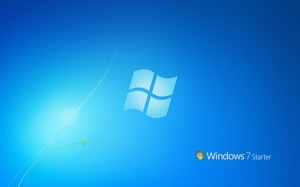
Windows7Starter

Mi sorpresa fue ya en casa cuando mi hermana me preguntó: “¿Donde se le cambia el fondo de pantalla a esta cosa?”, entonces me dí cuenta de que, efectivamente, era imposible hacer tal cosa. Después del coraje que nos hizo pasar esta restricción tan estúpida, me dí a la tarea de hacer algo de investigación para encontrar alguna forma de solucionar este problema y afortunadamente dí con la respuesta.

Después del salto les explico a detalle y con imágenes el procedimiento para cambiar el fondo de pantalla en Windows 7 Starter para todos aquellos que estén sufriendo la monotonía que sugiere tener el mismo wallpaper que todos los demás.

(clic en las imágenes para agrandarlas)

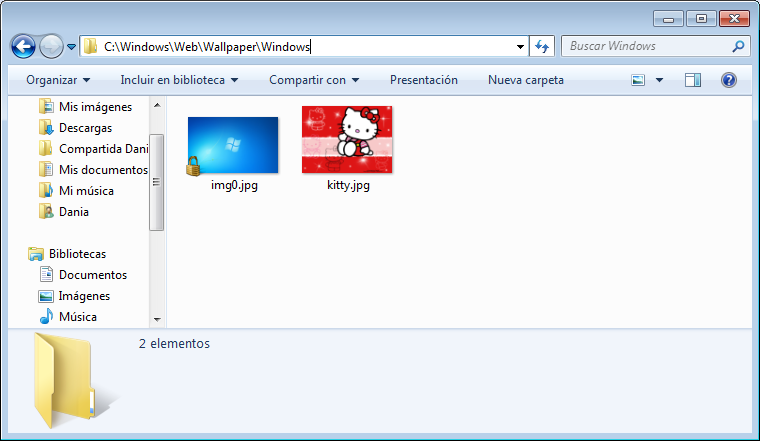
Paso 1.- Lo primero que haremos es elegir la imagen que queramos colocar como wallpaper y la copiamos en “C:\Windows\Web\Wallpaper\Windows” junto con la que viene por default. En mi caso se llama “kitty.jpg”.

wallpaper_windows

Paso 1 - Seleccionar la imagen

Paso 2.- Abrimos el editor del registro. Para esto damos clic en Inicio y en la barra de búsqueda escribimos “regedit” y damos Enter.

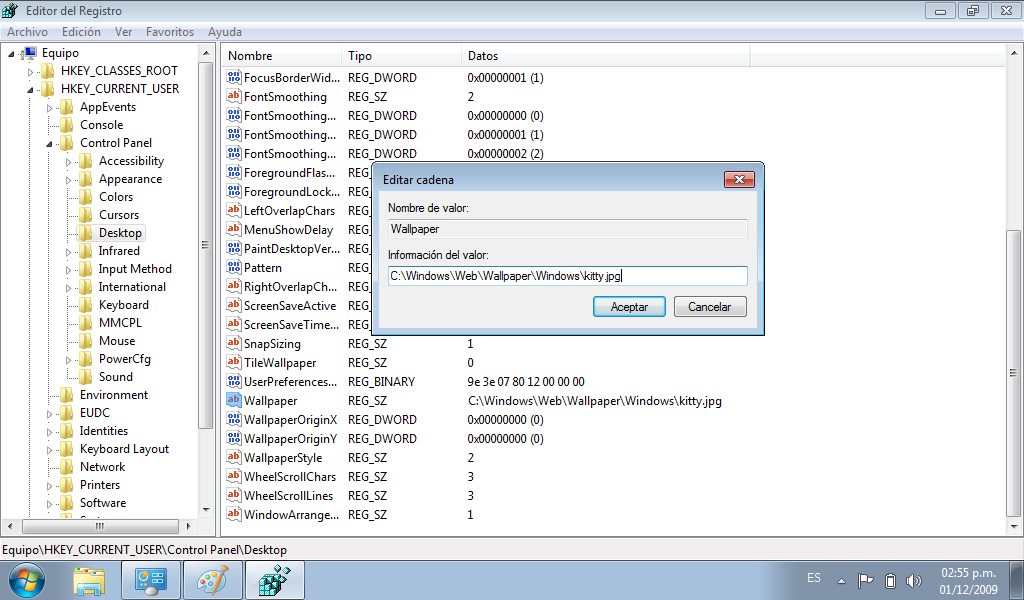
Ya en la ventana del editor de registro entramos a la carpeta “HKEY_CURRENT_USER\CONTROL PANEL\DESKTOP” y buscamos el valor llamado “Wallpaper”. Una vez localizado este valor, damos clic derecho -> Modificar. En el campo ‘Información del Valor’ escribiremos la ruta completa de nuestra imagen. En mi caso es “C:\Windows\Web\Wallpaper\Windows\kitty.jpg”.

Paso 2

Paso 2 - Cambiar la ruta del wallpaper en el registro

Paso 3.- Ahora haremos algunos cambios en los permisos de DESKTOP para que nos aparezca nuestra imagen y no un fondo en negro. Bueno, damos clic derecho -> Permisos en la carpeta DESKTOP; nos aparecerá la siguiente ventana:
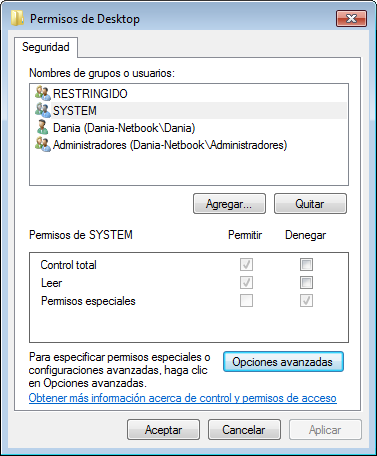
Paso 3a - Clic en el botón 'Opciones Avanzadas'

Paso 3a - Clic en el botón 'Opciones Avanzadas' de SYSTEM

En ella seleccionaremos al usuario SYSTEM y luego damos clic al botón ‘Opciones Avanzadas’. Nos aparecerá la siguiente ventana:
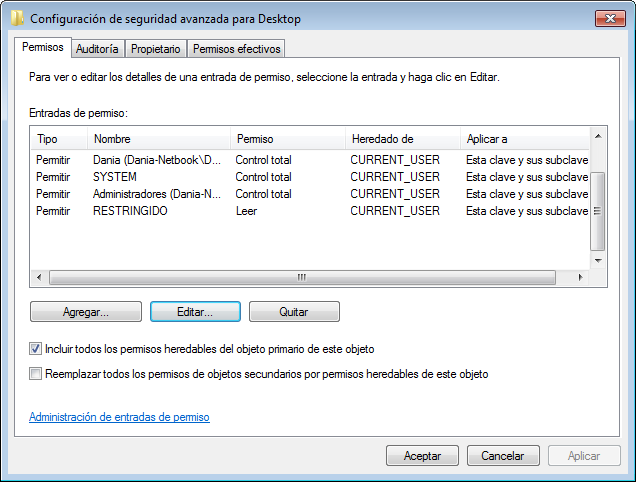
Paso 3b - Configuración de seguridad avanzada

Paso 3b - Configuración de seguridad avanzada

Aquí nos encontraremos normalmente con 4 entradas de permiso. Lo que haremos a continuación es editar cada una de estas entradas como lo explico en el siguiente paso.

Paso 4.- Para editar una entrada de permiso, la seleccionamos y damos clic en el botón ‘Editar…’. En la ventana que aparecerá, vamos a marcar todos los campos ‘Denegar’ con excepción de los permisos ‘Control total’ y ‘Consultar valor’, tal como se muestra en la siguiente imagen.
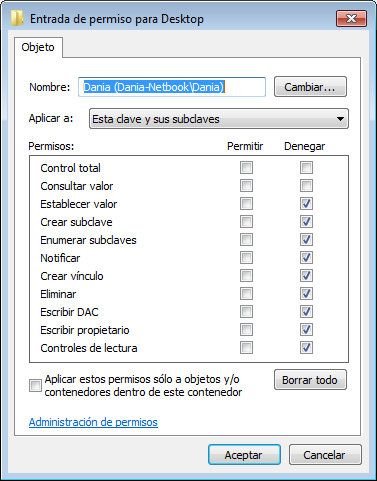
Paso 4a - Edicion de permisos

Paso 4a - Edición de permisos

Haremos esto mismo para las entradas de permiso restantes. OJO: Al editar una entrada de permiso, ésta no se sobreescribe, sino que se duplica, quedando una original y la otra modificada. Esto quiere decir que si al principio teníamos 4 entradas de permiso, al final debemos tener 8: las 4 originales y las 4 modificadas.
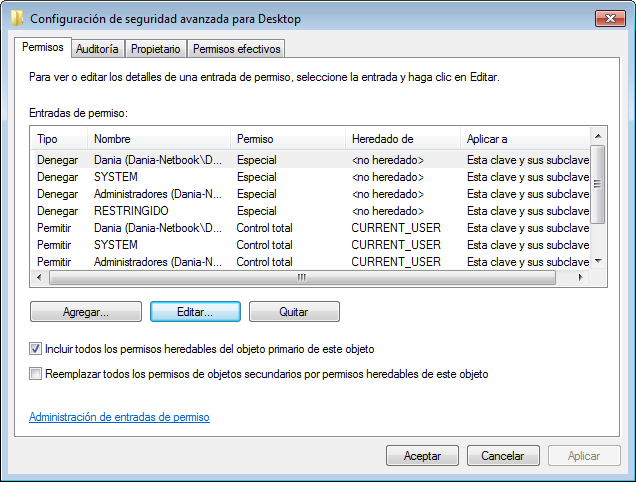
Paso 4b - Entradas de permiso modificadas

Paso 4b - Entradas de permiso modificadas

Después de esto reiniciamos el equipo y tendremos ya nuestro flamante wallpaper decorando a todo lo que da:
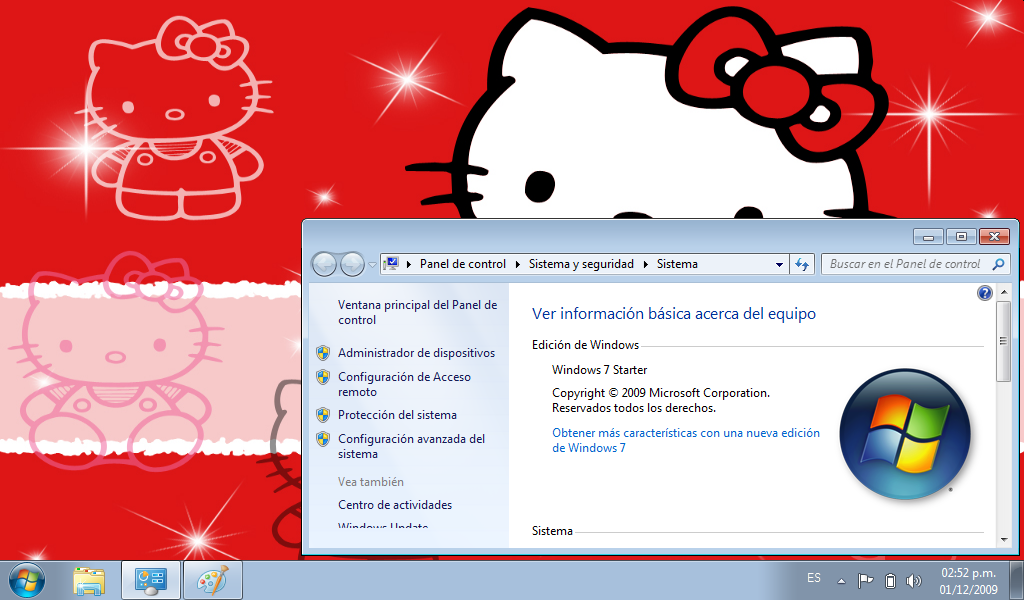
Este es el resultado

Este es el resultado

Cuando deseen cambiar de nuevo el wallpaper, simplemente hay que reemplazar la imagen que pusieron en “C:\Windows\Web\Wallpapers\Windows” con otra que tenga el mismo nombre (mi hermana tendrá que nombrarlas como ‘kitty.jpg’) y reiniciar su equipo.


***
ACTUALIZACION:
Existe una manera mas fácil de cambiar el wallpaper que la expuesta en este tutorial, les sugiero que si no les gusta batallar le echen un vistazo aquí.
***

Blog Widget by LinkWithin

97 comentarios para “Tutorial: Cambia el wallpaper en Windows 7 Starter”

  • Santiago García dice:

    Me caga la madre Windows. ¡Qué estupidez restringir el Wallpaper! Saben que como la gente ya tiene la necesidad de personalizar todo, algo tan simple como eso hará que más de varios compren una versión más cara de su actualización de Vista. Arriba Mac OS. Pregunta: ¿Por qué si a Microsoft no le hace falta dinero no pueden contratar a buenos programadores que hagan un buen sistema operativo? ¿Por qué mi Leopard y Snow Leopard me salieron mucho más baratos de lo que sale el Windows 7 y aun así son mejores?


    • Ripper669 dice:

      Pues si tanto te gusta no se por que leen los post relacionados a Windows, Mac Fanboys,use por verios años el sistema Mac OS y tambien se cuelga, ademas ni hablar de los agujeros de seguridad, ahora yo te pregunto: ¿Por que pagar una licencia de un sistema basado en UNIX (Mac OS)cuando cualquier version de Linux es gratis e incluso la puedes modificar a tu gusto por ser Open Source?


    • Ripper669 dice:

      Otro mas, pues es por el simple hecho de que sacaron varias versiones dirigidas hacia distintos usuarios, por ello unas son mas costosas que otras, o te atienes a eso o te cambias a Linux por que Mac es lo mismo que Microsoft pero incompatible y caro…


  • Joaquín Saavedra dice:

    RESULTO!!!! Quizás ya se han publicado varias veces formas de poder cambiar el protector de pantalla, pero con los pasos e imágenes que pusiste quedo todo claro y es totalmente entendible para quienes quizás la computación y programación no es nuestra mayor virtud.

    Un millón de gracias!

    Joaquín
    Concepión – Chile


  • xaek dice:

    totalmente de acuerdo con Santiago García… Arriba Mac :D deberia poderse instalar nativamente mac en los PC al igual que windows en ordenadores Apple directamente desde el disco original sin modificar…


  • armando dice:

    ME surro en windows 7 starter, apoco no se peude hacer eso?? no jodass!!!

    Me cambiare a Ubuntu mejor :)

    jajajaja (broma)


  • jose dice:

    Tengo el w7 starter en ingles me gustaria que pongas este tutorial en ingles para poder cambiar el wall paper.


    • Owst dice:

      No tengo las imágenes con Windows 7 en inglés, pero que tal si me contactas a mi correo (owst@tecnolack.com) con la cuenta que usas para messenger y de ahí te ayudo a hacer todo. =)


  • Chimichispi dice:

    El tutorial esta muy bien a mi me funciono solamente un pequeño apunte cuando pongais la foto en la carpeta de windows junto con la imagen img0 no la nombreis con el JPG simplemente el nombre del archivo “kitty” o “fondo” o como querais.
    En cambio al nombrarla en el archivo Desktop\Wallpaper si que lo teneis que poner y tener mucho cuidado cuando renombreis la direccion, que estas frases no son iguales y dan muchos problemas de pantallas en negro(si os pasa esto pulsar la tecla F8 cuando inicieis y os dara opciones para reparar,elegir la segunda)
    MUCHO CUIDADO CON ESTO COMO OS DECIA CON ESTO.
    C:\Windows\Web\Wallpaper\Windows\kitty.jpg (esta seria la buena)
    %Windows%\Web\Wallpaper\Windows\kitty.jpg


    • claudia dice:

      Hola, la verdad es que segui todo el tutorial pero me quedo el fondo negro..que puedo hacer??? que hice mal??
      me salia esto despues
      %Windows%\Web\Wallpaper\Windows\wall1.jpg y no puedo cambiarlo..

      ayudenme!!!


    • alejandro castro dice:

      oye necesito ayuda la pantalla negra me sigue apareciendo por favor me urge


  • nena dice:

    oie
    ia lo
    hice
    pero
    no
    pude
    pork
    me podrias ayudar
    porfa
    kizzzz


  • sebastos dice:

    gracias me funciono!


  • Idali dice:

    Hola!! este tutorial me sirvió al 100% es totalmente efectivo y mi nueva laptop tiene un nuevo wallpaper gracias al chico que publico esto, gracias de veras!!


    • Ayudenme dice:

      Hola buenas noches mi duda es, que hice los pasos que indicaron pero me quedo la pantalla en negro y no sale ni la imagen que tenía antes de Windows 7 starter ahora alguien me podría indicar como recuperar los permisos de la carpeta Windows\Web\Wallpaper\Windows para comenzar de nuevo y recuperar la imagen???


    • Owst dice:

      Para recuperar el control de los permisos sólo tienes que borrar las 4 entradas de permiso que aparecieron al editar las 4 que estaban ya antes (en el paso 4); aquellas que dicen “Denegar” en el campo ‘Tipo’.


    • esther dice:

      pero esk sale toda la pantalla negra n sale ni inicion ni la barra ni nada solo sale la pantalla negra


    • esther dice:

      No se que hacer la pantalla sale negra, n sale la barra de inicio ni ningun icono nada solo negra


  • Jesús dice:

    Enhorabuena y gracias!!!
    Realmente funciona.


  • citlaly dice:

    oie.. si m funciono pro luego ya no! la quize volver a cambiar pro ya no se pudo ayudame xfa xq me estreso mucho al no poder! ahora mi escritorio esta negro!


  • rosa dice:

    hice todos los pasos pero no me aparece mi fondo que guarde y todos los pasos estan hechos si pudieras ayudarme t elo agredeceria mucho

    Gracias!


  • memo dice:

    hola…

    hice los pasos para cambiar el protector de pantalla y el fondo si me cambio, pero no me puso la foto que queria, se puso fondo negro, al querer cambiarla, ya no me permite modificar la ruta.. me dice que no se puede..!!! me podrian ayudar??? si algo tiene que ver, me di cuenta que no me duplico los permisos, siguieron los 4 que mencionan, ademas que me falto poner una diagonal invertida. tendra algo que ver esto???


  • Karen dice:

    hola:
    me paso lo mismo que el posteo anterior… si me pueden ayudar con los valores iiciales de los permisos…

    espero ayuda… prfis… gracias…


  • valeria dice:

    Hola!

    Llevo dos semanas con este problema de no poder cambiar mi fondo de escritorio, hasta que me encontré con tu tutorial. Seguí los pasos, todo asi exacto, pero mi fondo no sale, ni tampoco sale negro sino blanco, lo que me extraña, porqe no he escuchado de nadie qe le salga asi :S me podrías ayudar porfavor?

    Gracias de antemano.


  • Carlos dice:

    Gracias por el aporte, ya pude cambiar mi fondo de escritorio!!!
    Pero veo que muchos se confunden con el cambio de imagen y les aparece el escritorio negro al cambiar dicha imagen. ¿podrías poner un tutorial para cambiar el fondo de escritorio una y otra vez? de nuevo muchas gracias!!
    PD: Cada vez me convence más linux.


  • maria dice:

    Segui todos los pasos pero al reiniciar mi pantalla quedo negra, ayudame por favorrrr


  • JoseJama dice:

    resulto le pase a un amigo esta direcion que entrego juaquin y midice que si lo soluciono yo todavia no (seguro es mio el problema) por ser un poquito duro de entender.


  • Sebastian dice:

    Hola hize el procedimineto y me funciona muy bien, pero ahora el problema es con el protector de pantalla ya que los cambios que realizo no se guardan y no me sale el protector en el tiempo que indica.
    Por favor que alguien me ayude.
    Gracias.


  • Laura dice:

    ey tengo un problema..
    al momento de abrir el rigedit no me sale
    la carpeta de HKEY_CURRENT_USER\CONTROL PANEL\DESKTOP :S
    alguien me podria ayudar porfavor!!


  • madhi dice:

    grax a mi si me funciono … menos mal … xke tanto averiguar sobre el tema ia me tenia aburria…asi ke ia guarde todos los pasos por si kiero cambiar la imagen de nuevo


  • madhi dice:

    ah si kieren volver a cambiar la imagen tienen ke ir a los permisos de DESKTOP i quitar los ke habian editado i ahi rezien pueden hacer todo el proceso de nuevo


  • Lubbe dice:

    Me qedo la pantalla en neegro ii nose qe hacer :S


  • Shiru~~ dice:

    ya hice todo paso a paso como dice en el tutorial!

    pero la pantalla me queda en negro!

    u.u
    que puedo hacer repetir los pasos?
    o reinicio de nuevo?
    de verdad que no se que hacer!!!
    help me please!


  • grillo dice:

    gracias loco ahora tengo una mina en concha abierta de fondo

    muchas gracias


  • yoetneciv dice:

    A mi me pasa lo mismo. He cambiado el fondo de pantalla pero ahora no puedo cambiar el protector de pantalla. Hay algún cerebro que pueda darme la solución. O una cosa impide que se ejecute la otra y simplemente hay que elegir.


    • nando dice:

      HELP!!
      Tengo la pantalla en negro y sólo se me ve el puntero, al cambiar el wallpaper. NO puedo entrar en el regedit con CTRL+ALT+SUP.
      Me puedes ayudar?

      Gracias.

      Nando.


  • Gabiitha dice:

    Wow…. por fin….
    segui cada uno de los pasos…
    y si q me funciono….
    Graziaz….
    Ya me habia aburrido de tener esa #5&$”% imagenzota…
    mil graziaz…. saludithos


  • Ely dice:

    hola oye me salio el fondo negro y ya no lo puedo cambiar por favor ayudame, pork ya ni sikiera puedo regresar al anterior fondo azul, te lo agradeceria mucho mi correo es aries19_geminis@hotmail.com


  • jorge dice:

    amigo…eres un genio
    deverdad mil gracias
    jajajaa
    igual ke thu yo pase un tremendo corage con la netbook de mi hermana al darme cuenta que no se podia haser lo mas simple…cambiar la imagen de fondo
    eso es una basura,pero gracias a este tutorial ya le acabo de cambiar la imagen de fondo,el windows 7 starter tiene muchas restricciones…pero gracias a ti ya es una menos jejejeje

    gracias

    “windows 7 home premium 64 bits es el mejor”


  • ewe dice:

    no me funciono soy nueva en esto porfavor me ayudas te agregue al messenger


  • Owst dice:

    Hola de nuevo a todos.

    Veo que muchos están teniendo problemas con lo del wallpaper, y yo no he estado muy disponible en estos dias para ayudarles oportunamente, pero ya voy a regresar a mi actividad normal y pues les sugiero que agregen mi cuenta (owst@tecnolack.com) directamente en su messenger para poder ayudarlos mas ágilmente.


    • Laura Cardona :( dice:

      Hola!!! acabo de agregarte en el msn para quenpor favor me indiques como solucionar este problema..Gracias!!


  • Liz dice:

    No pude al principioo pero le mande un mail a Dan (Owst) y me ayudoo con todoo lo cual le agradescoo mucho mi escritorio ya no es aburrido :D
    muchas gracias!!! y animense a preguntar a mi me ayudo mucho ;)


  • Miss Bathory dice:

    Vaya, gracias por publicar este tutorial, me fue muuy útil, y es cómico porque por lo visto todos tuvimos el mismo problema con la netbook rosadita de nuestras hermanas jajaja.
    Por cierto… ¿Es posible corregir estas limitantes? ¿…Descargando algún software o algo así…?
    Muchas gracias.!!


  • oriana dice:

    lo segui al pie de la letra y la verdad si cambio algo.. la pantalla esta en blanco!


  • Enrique dice:

    Hola!

    Pues bueno encontre este tutorial gracias a que un amigo me lo paso porque el imprecionantemente si pudo cambiar exitosamente ese horroroso fondo de pantalla azul d Windows,era ver para creer.
    Y a mi en lo personal tambien se me hizo muy facil,rapido y comprencible el tutorial gracias a que esta muy bien planteado con todo he imagenes,Amigo eres un Genio =)

    Pero desgraciadamente suegun yo segui bien los pasos y me paso lo mismo que a la mayoria,el maldito problema del Fondo Negro y NO puedo entrar en el regedit con (CTRL+ALT+SUP) para aunque sea volverlo a cambiar al enfadoso azul.

    Me podrias ayudar porfavor (ya t agregue al msn)

    Muchas Gracias.


  • maby dice:

    hola la verdad que me causa mucho malestar saber ke me compre una porkeria… no puedo cambiar el fondo del escritorio y ya no se ke mas hacer. la verdad me super arrepientooo.
    voy a seguir entrando a este lugar para ver si a alguien se le ocurre alguna opcion para salvar a los demas… besos


  • GRACIAS AMIGO!!! FUNCIONO 100% te doy todas las gracias del mundo…

    ya taba re podrido de eñ fondito azul que tenia!!!!

    ademas le cambio el fondo cuando quierooooo’

    sarpado aporte!!!!

    lo que te voy a pedir es como hago para cambiarle el idioma de INGLES A ESPAÑOL!!! eso ya me revienta la cabeza…. postealo si podes ok


  • javier dice:

    hola amigo grax por la esperanza de cambiar ese horroroso color azul,,solo que me quede con la esperanza a medias pues al hize los cuatro pasos,,pero la pantalla ahora es negra,,y la neta se ve mejor asi jeje,,pero me quede con las ganas de saber si realmente puedo cambiar la imagen,,,el problema es que al modificar el wallpaper resulta que la informacion del valor no laq puedo cambiar o editar,,,mas tarde me di cuenta que le falto ponerle el segundo windows,,,asi C:\windows\web\wallpaper\gato.jpg….


  • carlos martin dice:

    Afortunadamente con el tiempo me he dado cuenta que puedes conseguir lo que sea en internet.Encontre una pequeña aplicacion que se llama Starter Wallpaper Changer que te permite cambiar el fondo de pantalla sin meterte al registro.Ojala y les sirva este tip.


  • Licantropo dice:

    Hola que tal..yo como uno màs de los perversos problemas al tratar de cambiar el simple fondo de escritorio para Windows Vista 7 Starter,no puedo por màs que lo logro ….no puedo cambiar el fondo…espero vuestra ayuda y os agradecerìa mucho su valiosa aportaciòn a mi calamidad..que espero se resuelva pronto…
    Cordiales saludos…

    Muchas Gracias..!


  • jajajajajjaaaa dice:

    gracias amigo por dejar mi pantalla negra ya qxue no me gxsta el azxl!
    XD! jajaja eres un fiasco


    • Laura Cardona :( dice:

      :( comencé super animada a hacer el cambio de mi wallpaper y ahora no tengo ni la imagen que queria ni la del windows 7…quedó completamente negra….que hago para recuperar la anterior..ayudita por favor…


  • soni dice:

    hola…mira estoy siguiendo los pasos al pie de la letra pero me encuentro en un apuro ya ke al llegar a la parte de buscar en la carpeta de desktop no encuntro otra ke diga wallpaper..XS…ahora ke hago..??..te acabe de agregar a mi msn..aceptame xfa y me orientas…jejeje…

    Gracias..


  • soni dice:

    YA LO LOGREEE..SUPERR..!!
    GRACIASSS..!!…KE BIEN..!!
    YO PENSE KE NO HIBA A PODER…JEJEJE…
    GRACIAS…XD..


  • esther dice:

    hola e echo todo los pasos y a mi m sale en negro y aora k ago?? cnt x favor


  • esther dice:

    hola de nuevo necesito arreglar el ordenador n sale nada todo negro xfavor ayudarm


  • fernando dice:

    a mi me paso lo mismo todo negro lo unico que se mueve es el mouse
    como hacer para volver a la antigua pantalla y el pc funcione normal ya que se carga el antivirus es solo negro y el mouse se mueve todo super pero necesito mi pc por fa un solucion pronto


  • daiiana dice:

    hicee toodoos los pasoos peroo noo resultooo mii fondoo esta negroo… creoo ke noo escribii bien el wallpaper xfavoor necesiitoo ayudaa noo kieroo tener el fondoo negroo… repetii los pasoos peroo nooo funcioonaa… pliss


  • Andrés dice:

    Hola!! estoy en problemas, por favor si alguien puede ayudarme.

    seguí el tutorial pero al reiniciar la máquina solo me aparece un fondo negro y la flecha del mouse. Ni la barra de inicio, ni los iconos del escritorio. CHAN!!! Lo único que puedo hacer el ctrl+alt+del pero desde ahi no me deja entrar al administrador de tareas, como para ejecutar algo eventualmente…

    Que hago!!!???


  • MarioCD dice:

    Estimado amigo,
    Mil gracias por el tutorial que posteaste, me sirvió como no tienes idea!!!! Estaba tan triste de pensar que no podría cambiar el desktop de mi lap nunca!!! Y luego encontré tu publicación. Lo único malo es que no leí lo del método fácil sino hasta que terminé con el largo, pero éste me quedó bien. Cómo ves, ya no tengo nada que hacerle, no? será cuestión de, como dijiste, sustituir siempre la imagen en la carpeta web de windows. O crees que debo tomarl el método fácil a pesar de haber logrado con éxito el otro?
    Saludos,
    Mario


    • Owst dice:

      Hola Mario. Como ya lo habrás notado, en el segundo método hay una aplicación que hace todos lo cambios necesarios automáticamente, lo único que tienes que hacer es seleccionar la imagen nueva. Como ya hiciste lo del primer método, para cambiar el fondo otra vez puedes hacerlo sustituyendo la imagen manualmente como mencionas, o usar la aplicación del segundo método; ambas cosas funcionan.


  • tn dice:

    :O!! funcionoo :O!! la vdd pense qe no serviriia :S!! te subestime jaja miL thanks!! estuve batallando toda la nochee trantando de cambiaRlo.. pero gracias aL tutoriaL pudee en menos de 5 minutos :) :)


  • karenzitha dice:

    oo grax por fin
    neta zirvio mucho
    grax


  • Diana dice:

    Hola, kiero agradecerte x haberme ayudado a cambair el fondo de mi pc, me costo un poco ya que no se mucho de computadoras; cuando me fije que habias actaulizado la forma de acambair el fondo de pantalla, descargue el programa yfunciono super bien pero ahora tengo un problema resulta que ya no puedo usar el bluetooth, no se ejecuta y no se porque es extension exe. y keria saber si acaso los cambios que hicimos en los permisos acaso afecto el bluetooth? te agradeceria mucho tu ayuda…


    • Owst dice:

      Hola Diana, que gusto que te haya servido. Sobre lo del Bluetooth, seguramente tu problema se debe a otras razones, pues a la PC de mi hermana no le afectó en lo absoluto.


  • marcos dice:

    no puedo cambiar la ruta del wallpaper me pone una leyenda”no se pueden editar wallpaper error al escribir nuevo contenido de valor” me podrias alludar.. muchas gracias..


  • ali dice:

    Estaba desilusionada intentando cambiar el fondo de mi nuevo netbook toshiba nb200 cuando me he encontrado tu maravilloso tutorial y he conseguido cambiar la imagen del escritorio a la primera.
    Gracias por compartir tus trucos!!!!!


  • amieva dice:

    wow eres un genio ya estaba harto de esa imagen grandioso aporte


  • joxadiel dice:

    muy bueno.
    gracias


  • Juan Manuel dice:

    Me funciono!!…Gracias por el aporte..


  • я0¢h3ℓℓ¥ dice:

    Hola!
    Necesito ayuda… HIce paso por paso todo lo que dice arriba y no me funciono… se quedo igual… lo que note fue que en vez de 4 entradas de perfil solo tenia 3 las cuales luego se convirtieron en 6 pero no en 8 como escribistes…o tal vez pudo a ver sido en las opciones denegadas por que mi computadora esta en ingles y no se si los escogi bien… espero que me puedas ayudar… Gracias… Buen Dia!


  • karlo dice:

    muchas gracias ya lo hice y me quedo muy bien !!!!

    mil gracias

    saludos


  • Mario dice:

    Hola Owst,

    Después de un par de meses, todo iba bien, de pronto ayer al encender la laptop inició todo en negro, no hay menus, no hay nada, sólo el puntero. Me puedes ayudar a recuperar mi lap? :( te voy a agregar pero cómo lo hago si en casa nomás no puedo ver nada en la lap???? Ayúdame por favor!
    Saludos,
    Mario


  • joaquin dice:

    hola…..tengo el mismo problema…ayudame por favor…


  • emilymarie dice:

    s verdad lo q dijo carlos martin!! no tienen q pasar tanto trabajo haciendo esto simplemente descarguen Starter Wallpaper Changer es muy facil!! m emocione tanto q empeze a brincar d la alegriaa!!


  • Daniel dice:

    Mil gracias! Habia probado de todo sin suerte! Muy claro y funciona. Gracias por compartir tu conocimiento


  • AnaLu dice:

    a mi tambien me paso eso en la otra compu…que hago??? todo se quedo negro!!


  • miguel dice:

    Estimado OWST: muchas gracias por tu aporte compre una sony vaio W con este sistema operativo la estaba por devolver por suerte pude encontrar tu aporte sos un genio para mi y referente al programa que publicas para mi recalco tiene menos valor dicho programa que tu conocimiento nuevamente Gracias Genio


  • Daniuska dice:

    Muchaaaaas Gracias… Al fin alguien le encotro solucion a ese problema de este windows d mier…..

    Gracias :)


  • Gianfranco dice:

    cuando modifico el nombre del archivo–>
    C:\Windows\Web\Wallpaper\Windows\fmsm.jpg<– me dice que hay un error y no se pueda estar haciendo mal…


  • Juani dice:

    Hola:

    Por favor, a mí también se me quedó la pantalla en negro.

    Si alguien tiene la solución que se ponga en contacto conmigo.

    Muchas gracias de antemano.

    Mi email: solillas@hotmail.com


  • pufff dice:

    aver io lo e eecho m sale la imagen negraa lo e borrado todoo los pasos anteriores dejandolo todo como estaba y no m sale la de antes tp!!asiqe…. ya me diras


  • Catalima dice:

    Necesiiiito ayuda por favooor!! reinicie el equipo y ahora windows mw niega el acceso!! AYUDENMEEE


  • ADRIANCRN dice:

    LOCO MI HERMANO LO HIZO Y LE QUEDO UN FONDO NEGRO ¿COMO SE LO QUITO? XFA DIGAME COMO?XQ SE VE FEISIMA LA PC


  • Gaby dice:

    Hola chicos, a mi me quedo la pantalla totalmente en negro, solo se ve el puntero.
    Alguien que me ayude por favor !!!!
    Gracias


  • Krizthy dice:

    muchas graciass…. segui todos los pasos y lo logre, te lo agradesco a hora mi fondo se ve hermosisimo


  • john dice:

    chucha loco no funciono se me puso la pantalla nnegra y ya no se que acer ya le dañe
    que ago


  • jb7 dice:

    no encuentro l paso 3 diganm dnd lo ncuentro???? porfavor


  • nembre todo esthaba biien biien al apagar la compu y volverla a prender la panthalla se puso negra.. y pss nose que hacer =D


  • fernando dice:

    oye cuate mejor bajate este programa el Oceanis Change Background W7 no se donde pero buscalo en google espero te ayude


  • DAVIDFH dice:

    HOLA

    SOY DAVID GRACIAS POR ABER PUBLICADO ESTOS PASAS PARA CAMBIAR EL FODO DEL ECRITORIO POR Q LA VERDAD EL Q TRAE ABURRE ASI YA PUEDO CAMBIARLO CUANDO GUSTE GRACIAS A MI SI ME FUNCIONO MUY BIEN TERDE UN POCO POR Q PRIMERO SEME ASIA ENRREDOSO PERO DESPUES YA NO…..

    GRACIAS FUISTE DE GRAN AYUDA……


  • alex mora dice:

    brother se quedo en negro la pantalla y no puedo cambiarla ni nada ayudame porfavor te lo agradeceria


Gracias por compartir tu opinión en esta nota

Para que tu avatar aparezca en los comentarios de este y otros blogs debes ser usuario registrado en Gravatar, puedes registrarte en el siguiente enlace: http://en.gravatar.com/site/signup
Stay Geek!

Deja un comentario

Últimos comentarios
Sitios Amigos
Únete en Facebook
Síguenos en Twitter
Lo más leído
  1. Cosplay realmente malo II   Cosplay realmente malo II...: Si bien, las niñas desfavorecidas de la mano de Dios,
  2. Tutorial: Cambia el wallpaper en Windows 7 Starter Tutorial: Cambia el wallp...: ACTUALIZACIÓN: Existe una manera mas fácil de camb
  3. Cómo cambiar Windows 7 de inglés a español Cómo cambiar Windows 7 de...: Cambiar el idioma de Windows 7 es algo que por default
  4. Cambia el wallpaper en Windows 7 Starter (método actualizado) Cambia el wallpaper en Wi...: Era cuestión de tiempo. El tutorial que escribí hac
  5. Nuevo Ipod Touch Nuevo Ipod Touch: El Ipod es uno de los gadgets más importantes ya que
  6. Cómo reproducir Videos HD (720p) en Acer Aspire One Cómo reproducir Videos HD...: Desde mi punto de vista una de las desventajas que tien
  7. Keep HD - Descarga videos de Youtube Keep HD - Descarga videos...: En más de una ocasión algún amigo me ha preguntado c
Etiquetas